So aktualisieren Sie Ihr Fusionflow MXM auf die neueste Software
Schritt 1: Nach Updates suchen
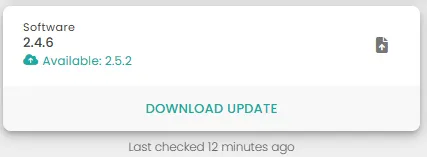
Navigieren Sie zu “Einstellungen” auf der linken Seite Ihres Bildschirms und wählen Sie “System”. Hier finden Sie viele Informationen über Ihr Gerät, einschließlich der aktuellen Software- und Firmware-Version. Klicken Sie einfach auf “Nach Updates suchen” und das MXM verbindet sich mit unserer Online-Software-Datenbank, um nach neuen Versionen zu suchen.
Schritt 2: Neueste Software herunterladen
Wenn eine Aktualisierung gefunden wird, wird die neue Version unter der aktuellen Version angezeigt. Klicken Sie auf “Update herunterladen”. Dies kann ein paar Minuten dauern.
Schritt 3: Update installieren
Nach dem Herunterladen wird der Fortschrittsbalken durch eine Schaltfläche “Update installieren” ersetzt. Klicken Sie auf diese Schaltfläche, um die Installation durchzuführen. Es wird eine kurze Warnung angezeigt, die Sie daran erinnert, das MXM an die Stromversorgung anzuschließen. Die Installation kann einige Minuten dauern. Während dieser Zeit können keine Änderungen am Mischer vorgenommen werden. Daher wird auf der Hauptanzeige ein Aktualisierungsbildschirm angezeigt, und die Webbrowser-Verbindung ist nicht verfügbar.
Schritt 4: Neustart, um die Aktualisierung abzuschließen
Unmittelbar nach der Installation werden Sie vom MXM aufgefordert, “neu zu laden”. Dies ist lediglich ein Neustart, um die Aktualisierung vollständig abzuschließen. Klicken Sie auf “Neu laden” und das Gerät stellt sich selbst wieder her. Wenn Sie einen Webbrowser verwenden, muss dieser möglicherweise separat neu geladen werden.
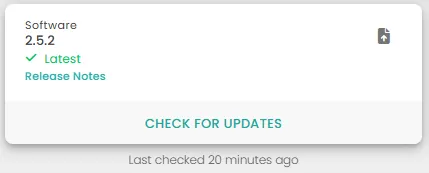
Der Mischer bestätigt nun, dass er die neueste Firmware hat. Sie können auf “Versionshinweise” klicken, um zu sehen, was in jeder Softwareversion neu ist.